

群益策略王電腦下單完整教學:下單、查詢一次看懂
文章目錄
一、先建立自己的自選群組
第一次進入策略王,我會建議先把自己的「工作區」整理好。
從上方的「自選股」進入自選設定。
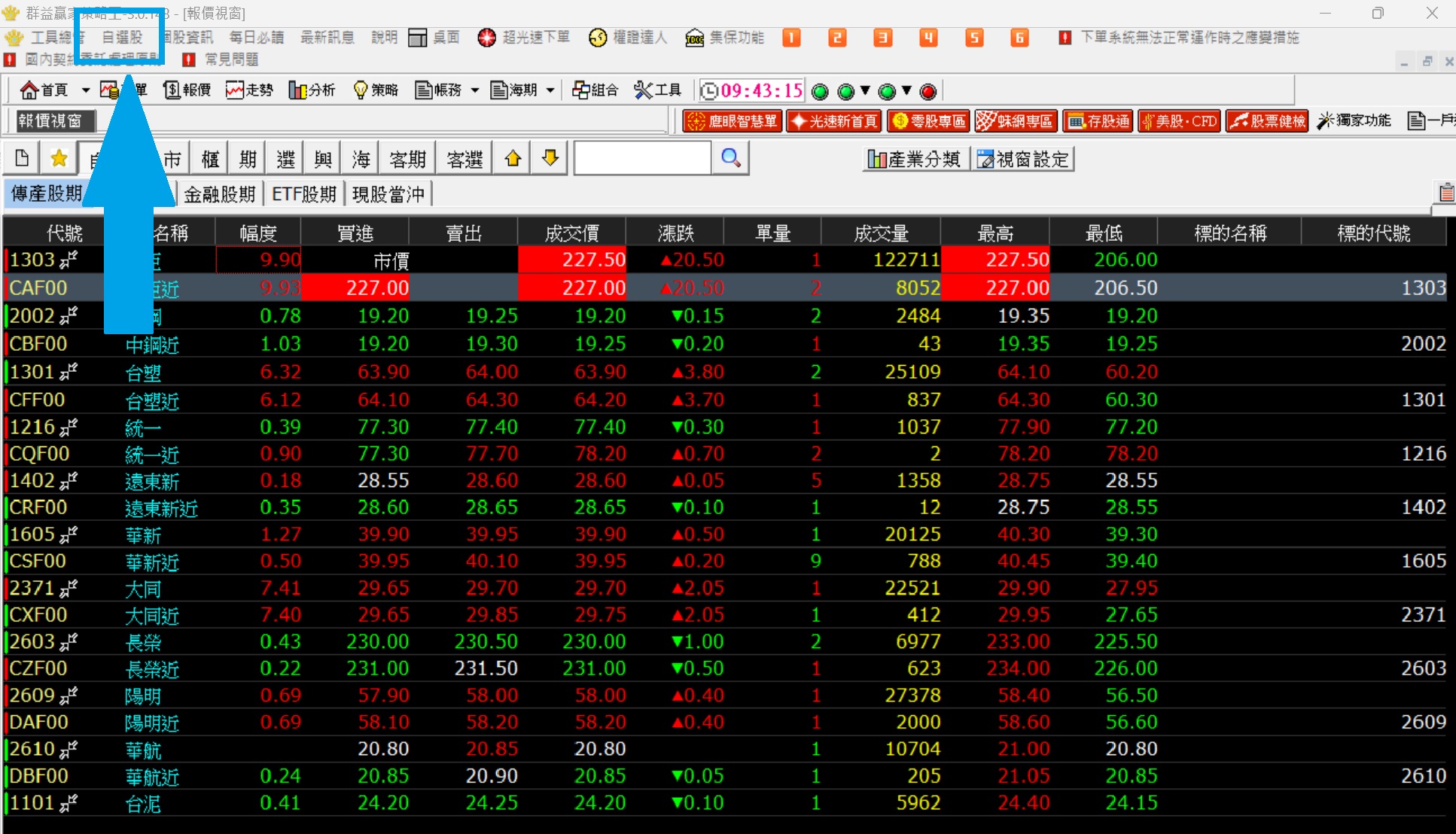
進入後,可以建立自己的自選群組。
群組名稱沒有硬性規定,可以依照自己的習慣命名,例如:
- 期貨
- 台指
- 短線商品
- 888
- 每日觀察
就是把你每天真正會看的商品集中在一起,以後不用每次開軟體都重新搜尋。
二、搜尋並加入商品
建立群組之後,下一步才是把商品放進去。
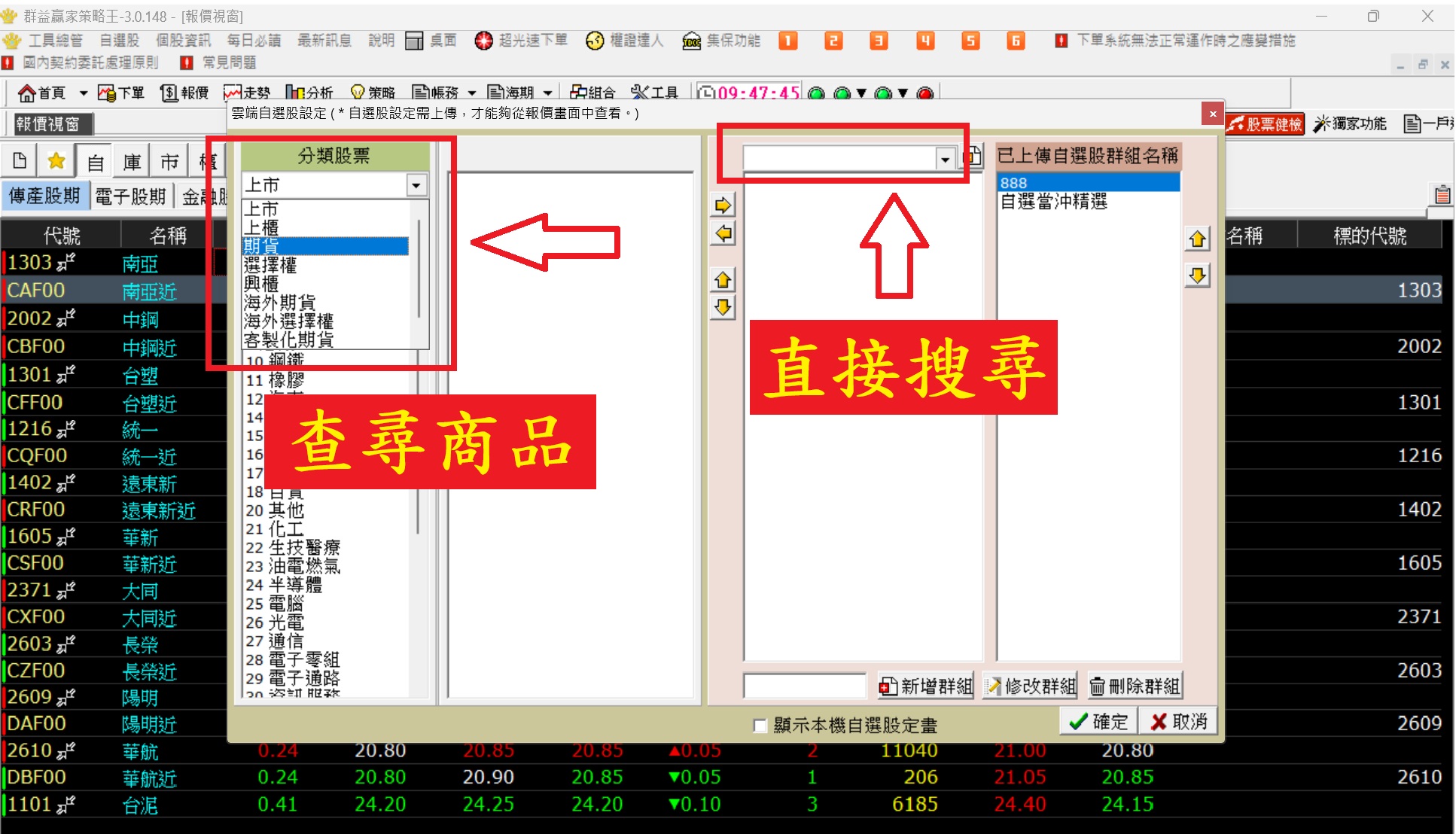
左側可以依商品種類分類,例如:
- 上市
- 上櫃
- 期貨
- 選擇權
- 海外期貨
- 海外選擇權
如果這篇是要建立期貨下單環境,就先選「期貨」。
知道商品代號時,直接搜尋最快
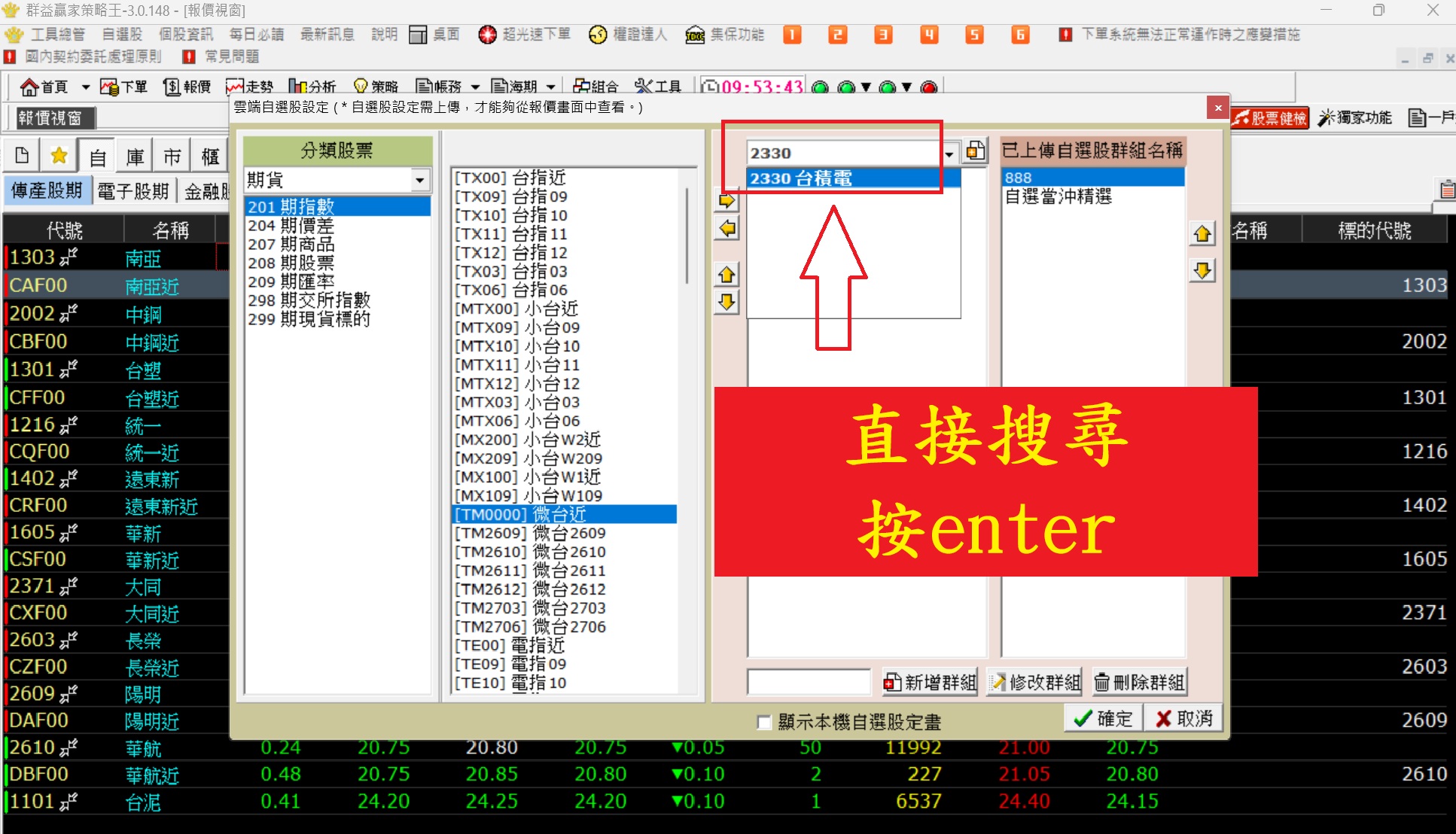
例如你想把台積電也一起放在自選裡,可以直接輸入:
2330
搜尋結果就會出現「2330 台積電」。
期貨商品要多確認「月份」
如果你搜尋的是微型臺指期貨,除了確認商品名稱之外,還要注意合約月份。
例如畫面可能同時存在:
- 微台近月
- 微台次月
- 不同月份合約
股票的 2330 就是台積電;但期貨同一個商品可能同時有很多月份。
所以下單前除了商品名稱,也一定要確認月份。
三、回到自選群組確認商品
商品加入完成後,回到報價視窗。
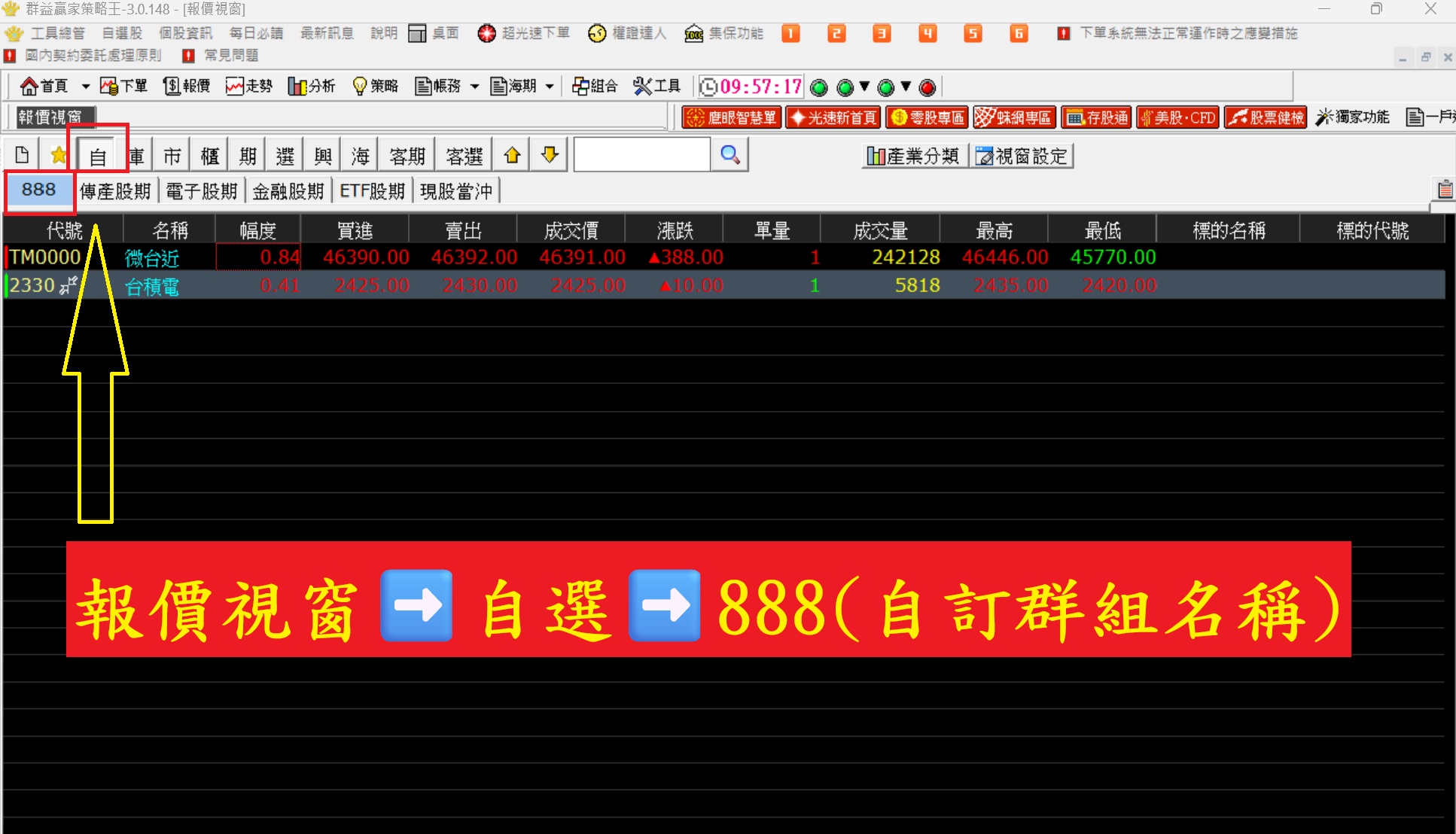
例如你剛才建立的群組名稱叫「888」,切換到 888,就可以看到剛剛加入的商品。
像畫面中可以同時放:
- 微台近
- 台積電
之後每次登入,只要打開這個群組,就不需要重新搜尋。
一開始自選群組不用放太多商品。先放真正會交易或每天觀察的幾個商品就好,畫面會比較乾淨。
四、從自選直接開最佳五檔
自選建立完成後,就可以開始進入實際下單。
假設現在要交易的是微台近月。
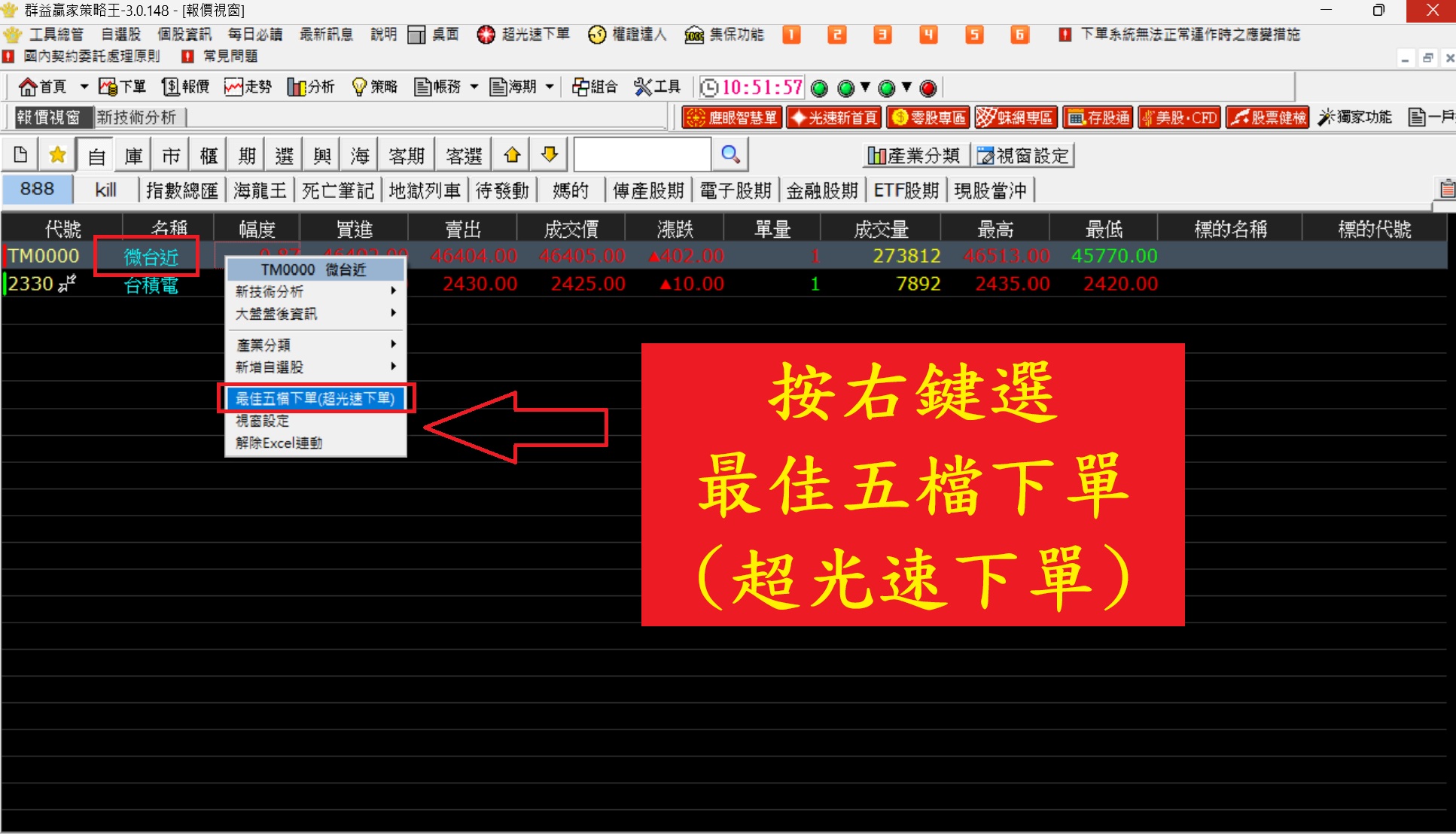
把滑鼠移到「微台近」商品名稱上,按滑鼠右鍵。
接著選擇:
最佳五檔下單(超光速下單)
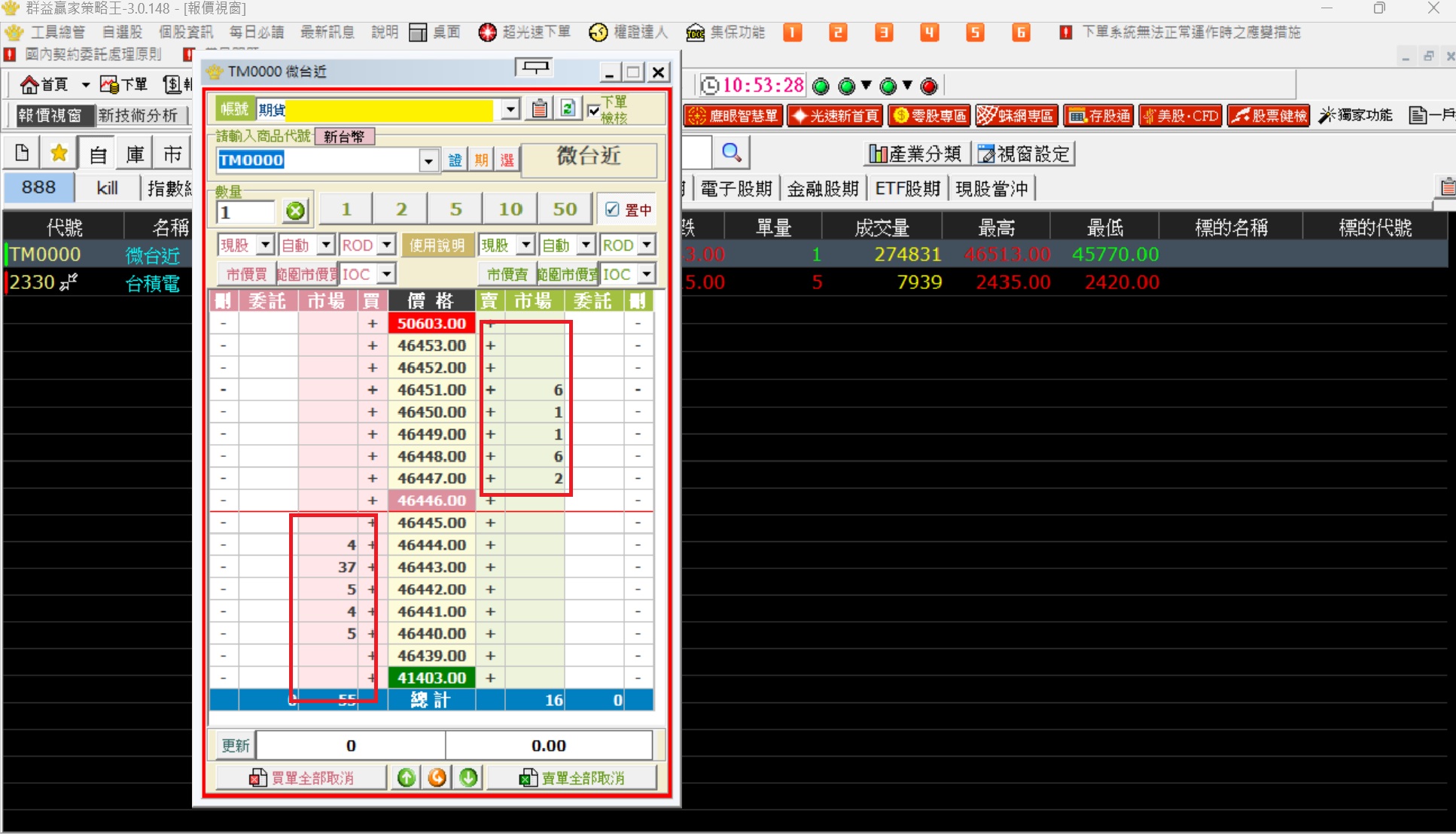
系統就會另外跳出一個專門下單的五檔視窗。
五、最佳五檔到底在看什麼?
五檔畫面看起來資訊很多,但新手先看三個地方就夠了。
| 區域 | 代表意思 |
|---|---|
| 中間價格 | 目前市場不同價位。 |
| 左側數量 | 目前買方掛在各價位等待成交的委託量。 |
| 右側數量 | 目前賣方掛在各價位等待成交的委託量。 |
用微台舉例
最佳買價:46,410
最佳賣價:46,412
代表目前市場上:
有人最高願意用 46,410 買;
另一邊有人最低願意用 46,412 賣。
這兩個價格之間,就是現在看到的買賣價差。
六、實際下單案例
接著直接做一次最基本的買進。
商品:微型臺指期貨
方向:買進
類型:新倉
口數:1 口
下單前先確認:
- 交易帳號。
- 商品名稱。
- 合約月份。
- 買進或賣出。
- 新倉或平倉。
- 委託價格。
- 口數。
- 委託條件。
案例一:我想等低一點再買
目前最佳買價 46,410、最佳賣價 46,412。
如果你送出:
46,400 買進 1 口
因為目前市場還在 46,410~46,412 附近,所以 46,400 的買單通常會先掛著等待。
之後如果行情下來,而且有賣方願意在 46,400 跟你成交,才會真正建立部位。
案例二:我想比較快買到
如果你用比較積極的價格去接近目前賣價,成交機率通常會比較高。
但價格跳動很快時,實際成交狀況仍然要以成交回報為準。
按下「送單」只代表委託送出,不代表一定已經成交。
所以送單之後,下一個動作不是繼續亂按,而是去看回報。
七、下單之後怎麼查委託與成交回報?
下單完成之後,才進入回報查詢。
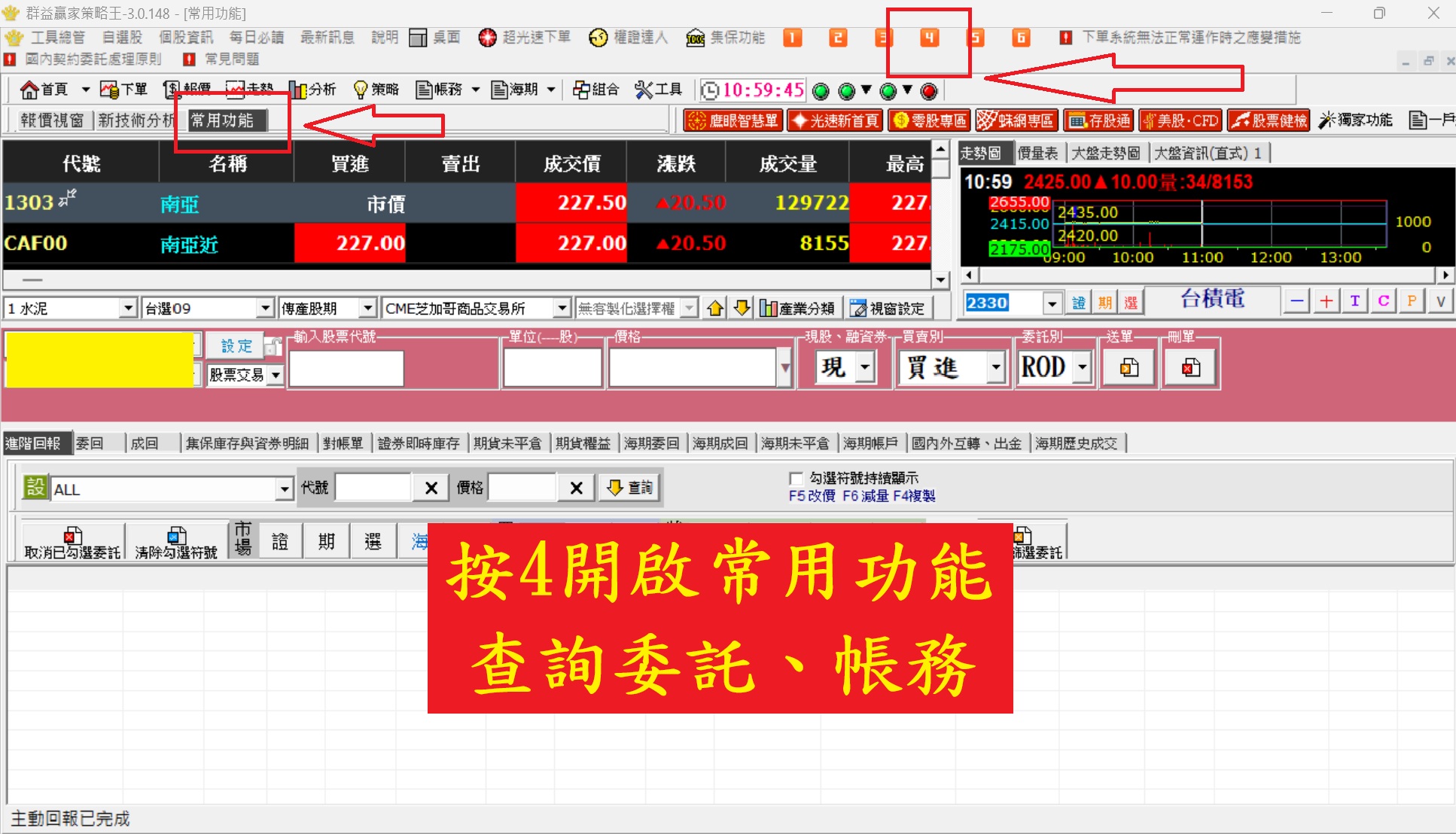
策略王上方可以利用快捷功能開啟「常用功能」。
依照目前版面設定,畫面上方的「4」可以快速開啟常用功能。
第一個先看:委託回報
委託回報是在看:
「我剛剛送出去的單,目前是什麼狀態?」
可能看到:
- 已接受
- 等待成交
- 部分成交
- 全部成交
- 已取消
- 委託失敗
第二個再看:成交回報
成交回報才是在確認:
「我到底成交了幾口?成交在哪個價格?」
46,400 買進微台 1 口。
委託回報顯示「已接受」,但成交回報還沒有資料。
這代表你的單已經掛進市場,但還沒有成交。
等到成交回報真的出現:
微台|買進|1口|成交價 46,400
這時才代表這筆部位正式建立。
八、未平倉與帳務怎麼看?
成交之後,接著才需要看自己目前持有哪些部位。
常用功能裡通常會用到:
- 未平倉
- 委託回報
- 成交回報
- 權益數
- 帳務資料
「未平倉」就是你現在還沒有結束的部位。
46,400 買進微台 1 口,而且已經成交。
在你還沒有把這 1 口賣掉平倉以前,它就會出現在未平倉部位裡。
如果之後你再把這 1 口平掉,它就不再是未平倉,而會進入成交與歷史資料。
九、進階功能:開啟 MIT
基本的自選、五檔與回報都會了之後,再開始學 MIT。
先回到最佳五檔視窗,點擊上方的設定。
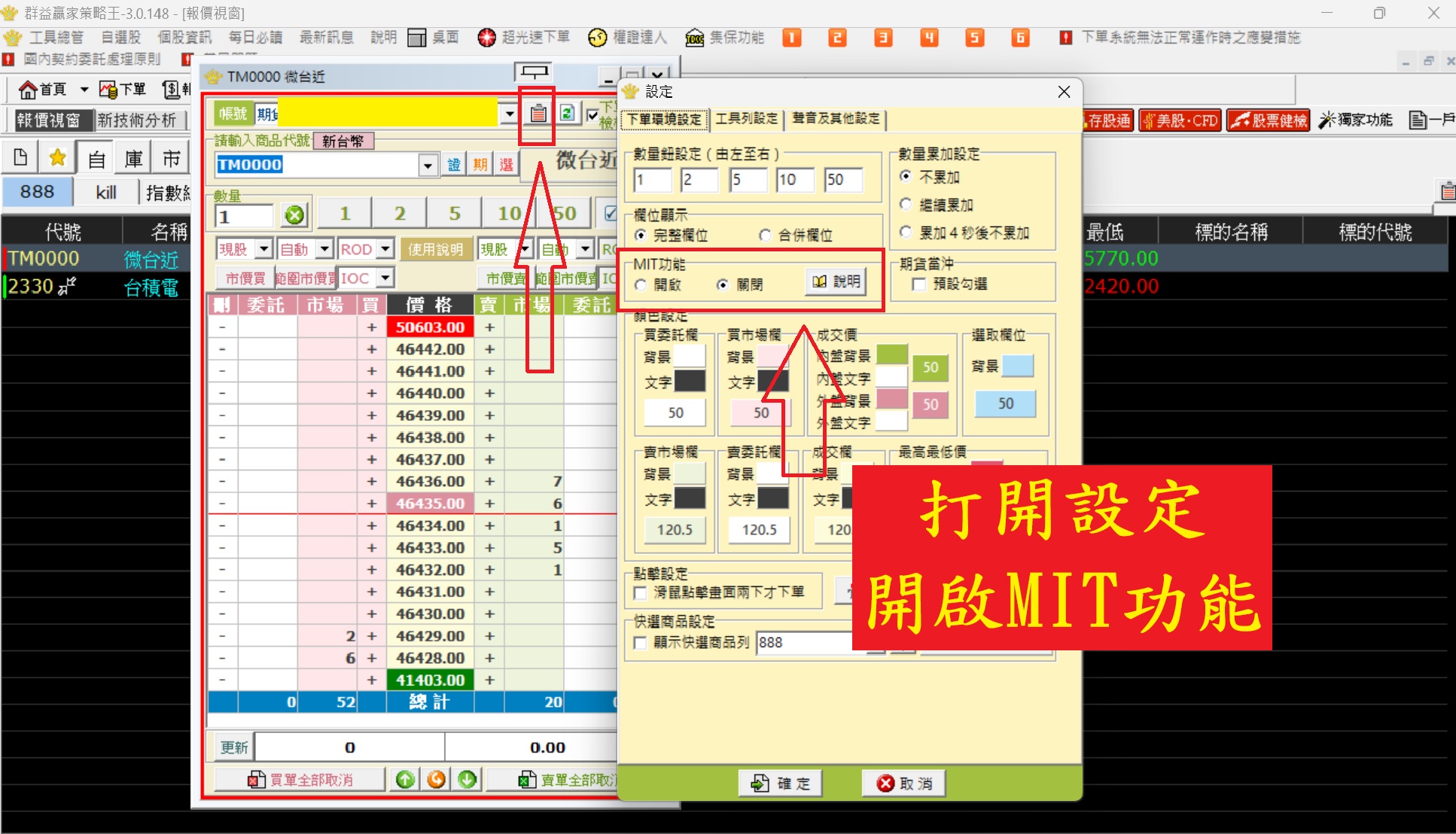
接著找到:
MIT 功能
將 MIT 設定為開啟。
開啟後回到最佳五檔,就可以看到 MIT 相關欄位。
十、MIT 實際案例
MIT 可以先簡單理解成:
「現在先不要送進市場,等行情碰到指定條件之後,再啟動委託。」
例如
你的想法是:
如果行情真正突破 46,450,我才願意做多。
這時可以把:
46,450
設定成 MIT 的觸發條件。
行情只到 46,430、46,440 時,條件還沒有成立。
當行情符合 46,450 的觸發條件時,系統才依照原本設定送出後續委託。
例如設定 46,450 觸發,代表碰到條件後才開始送委託,不代表最後一定成交在 46,450。
市場快速波動時,實際成交仍然可能不同。
十一、顯示未平倉損益試算
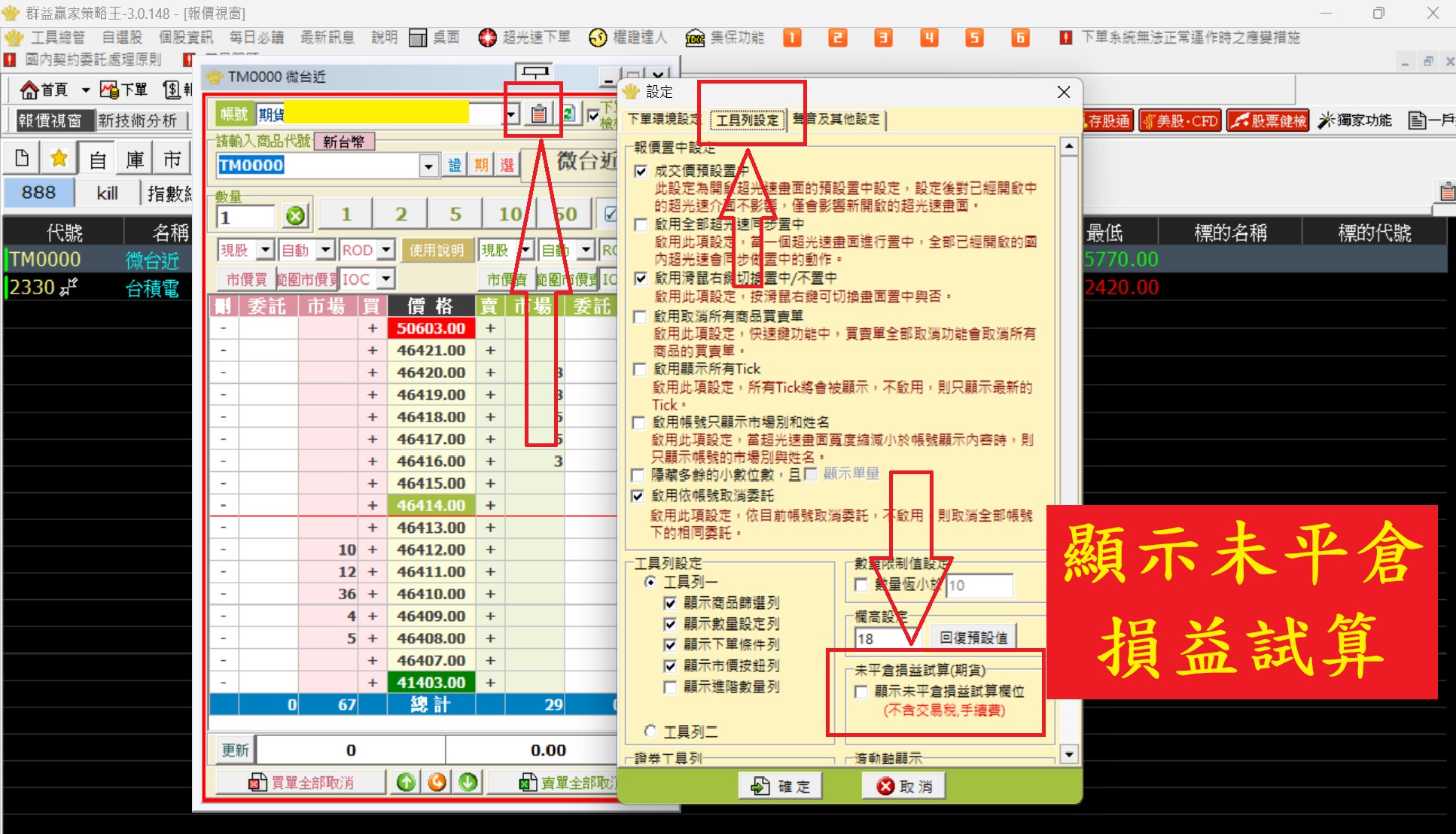
如果想直接在五檔視窗看到目前部位損益,可以再進入設定。
切換到「工具列設定」。
找到:
未平倉損益試算
勾選之後,就可以讓操作畫面顯示持有部位的即時損益變化。
例如
行情上漲到 46,450。
系統就會依照你的成交價格與目前行情,試算目前這一口的未平倉損益。
十二、新手完整操作流程整理
最後把整套流程重新整理一次。
- 先進入自選設定。
- 建立自己的自選群組。
- 搜尋商品。
- 期貨確認商品與月份。
- 把商品加入自選。
- 回到自己的自選群組。
- 在商品名稱按右鍵。
- 開啟最佳五檔下單。
- 看清楚買價、賣價與掛單量。
- 確認帳號、商品、月份、方向、新平倉與口數。
- 送出委託。
- 送單後才去查看委託回報。
- 再確認成交回報。
- 成交後查看未平倉部位。
- 基本流程熟悉後,再學 MIT 等進階功能。
建立群組 → 找商品 → 加入自選 → 開五檔 → 下單 → 查委託 → 查成交 → 看未平倉
第一次用策略王,先把「流程」練熟
很多新手看到策略王滿滿的按鈕,會覺得是不是每一個功能都要先學會才敢交易。
其實不用。
最重要的是先把自己每天真正會走的這條路線練熟:
找到商品、確認月份、知道自己送的是什麼單,送出去之後也知道去哪裡確認結果。
這幾件事做熟之後,再慢慢加入 MIT、停損單、移動停損與其他進階功能,整個策略王就不會再看起來那麼複雜。
期貨屬於槓桿與保證金交易,市場快速波動時可能產生較大損益。委託送出不代表一定成交,MIT 等條件委託的觸發價格也不代表保證成交價格。
每次送單前,請再次確認商品、合約月份、買賣方向、新平倉、委託價格、口數與委託條件,最終仍以交易系統實際委託及成交回報為準。