


CBOE選擇權完整教學|從開通、看報價到實際下單一次看懂
如果你已經會看台灣選擇權,接下來想把交易範圍延伸到美國市場,那麼CBOE 選擇權就是很重要的一塊。 但很多人第一次看到 CBOE,馬上就被「交易所、履約價、月份、Call、Put」弄到頭昏。 其實把畫面拆開後,邏輯跟我們看一般選擇權很接近。 這一篇我會直接用實際操作畫面帶你走一次,從簽署同意書、找到 CBOE、選商品、看報價、選履約價,到最後進入下單畫面全部講清楚。
📌 本篇導覽|點擊可快速跳轉
一、CBOE 是什麼?
CBOE 是美國重要的選擇權交易市場之一。
對一般交易人來說,不需要一開始就把所有交易所制度全部背起來,你先知道一件事情就好:
例如你在平台上可能會看到指數相關選擇權、波動率相關選擇權等不同商品。
這也代表,當你的交易視野不只侷限在台指選擇權時,可以透過海外選擇權去觀察、交易不同市場。
二、CBOE 選擇權可以拿來做什麼?
選擇權最核心的用途,大致可以分成三種。
① 看方向
如果你預期標的未來可能上漲,可以研究 Call;如果預期可能下跌,可以研究 Put。
② 做風險管理
有些交易人本來就持有其他商品,希望利用選擇權替部位增加不同的風險管理方式。
③ 做波動率交易
CBOE 市場中還有與市場波動相關的商品,因此並不是只有單純猜漲跌。
三、第一次看選擇權,先搞懂 Call、Put、履約價
| 名詞 | 新手可以先這樣理解 |
|---|---|
| Call | 買權。常見於看多方向的交易應用。 |
| Put | 賣權。常見於看空方向的交易應用。 |
| 履約價 | 選擇權契約所設定的價格基準。 |
| 權利金 | 選擇權本身的市場交易價格。 |
| 到期月份 | 這張選擇權契約屬於哪一個到期月份。 |
45600 Call
45600 是履約價,
Call 代表買權。
你真正下單交易的價格,並不是 45600,而是這張 Call 本身的權利金價格。
四、交易 CBOE 前,先完成同意書簽署
第一次要使用相關海外商品前,最重要的第一件事情不是急著下單,而是先確認帳戶需要的相關文件是否已經完成。
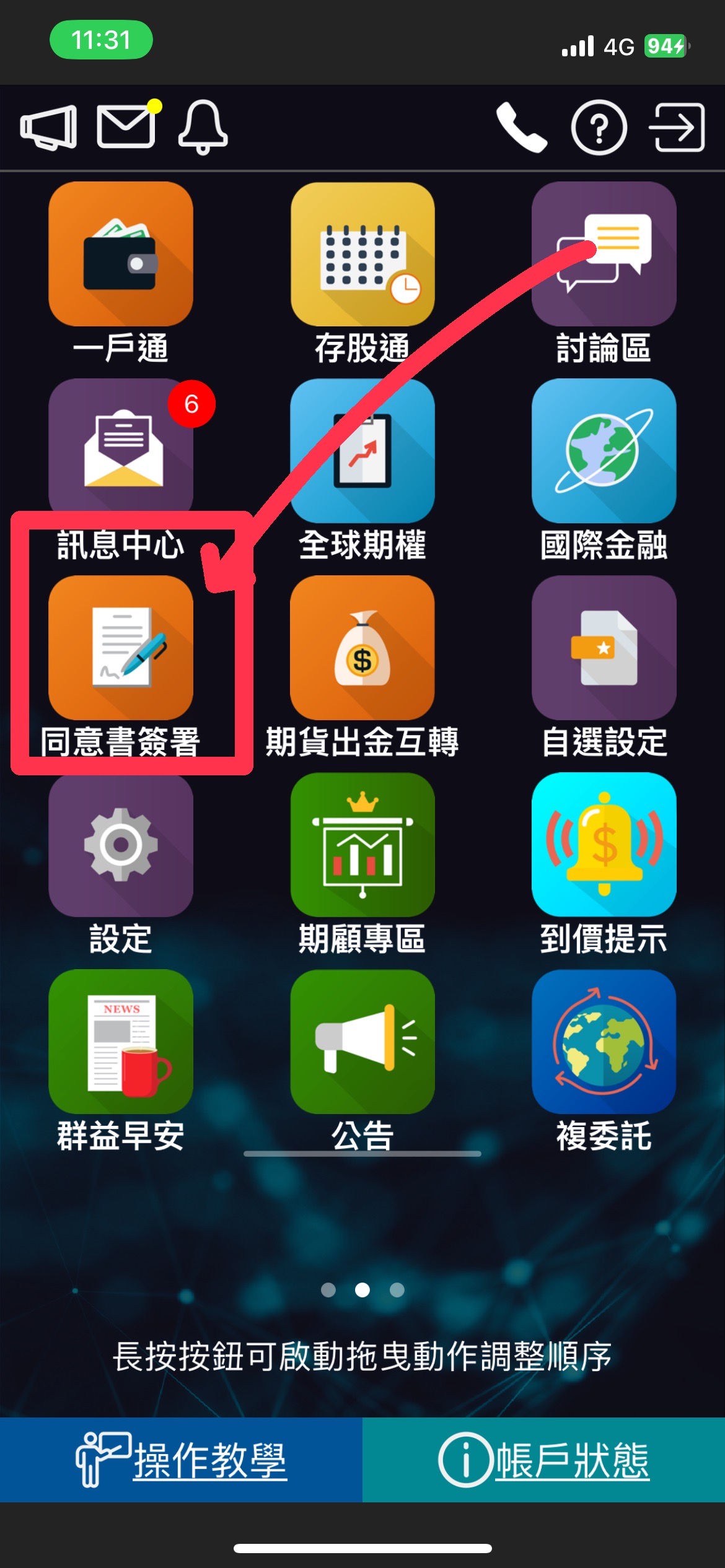
步驟 1|進入「同意書簽署」
在手機平台功能選單中找到「同意書簽署」。
步驟 2|搜尋 CBOE
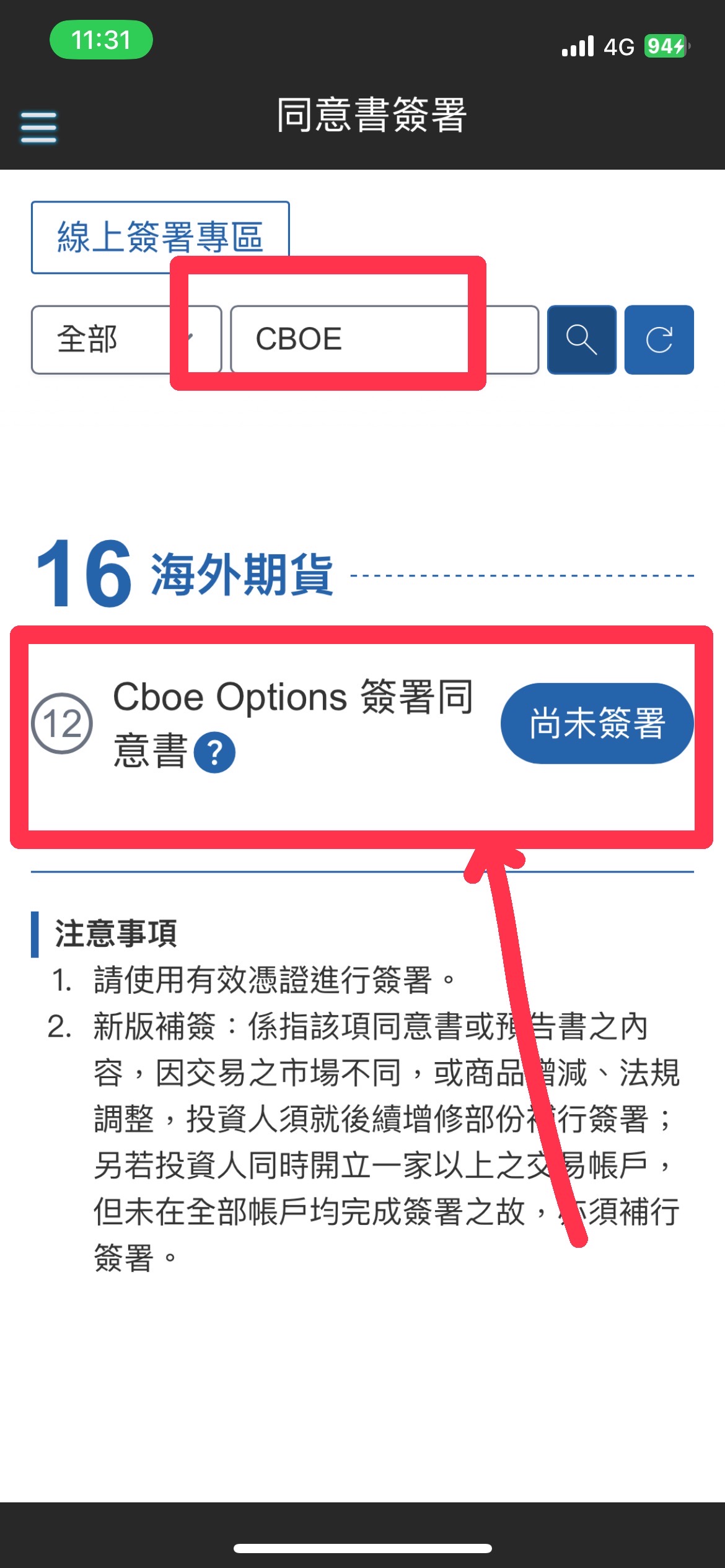
進入線上簽署專區後,可以直接搜尋:
畫面會出現相關的海外期貨/選擇權同意書。
五、手機版如何找到 CBOE 選擇權?
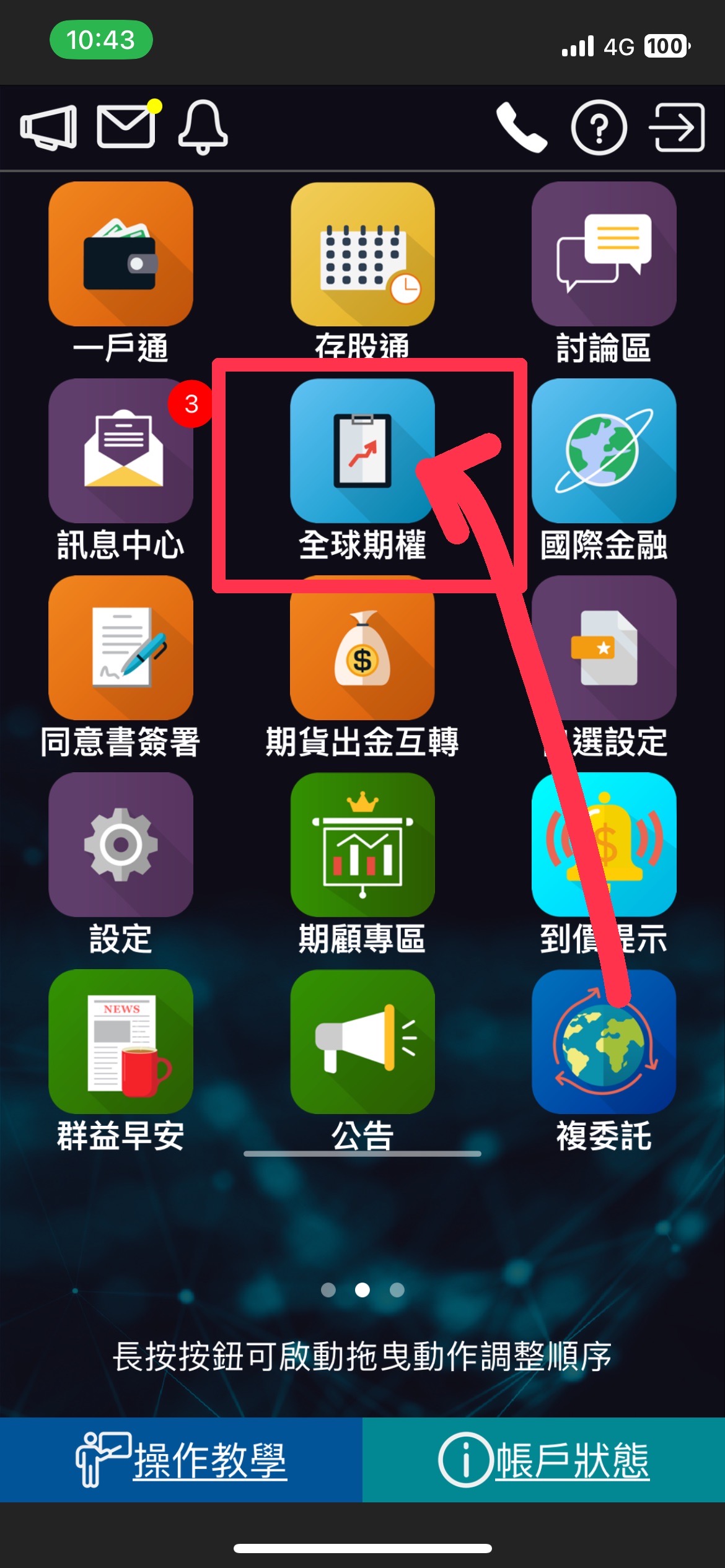
步驟 3|進入「全球期權」
回到功能首頁後,找到「全球期權」。
這裡就是查詢海外選擇權商品的重要入口。
步驟 4|打開商品選單
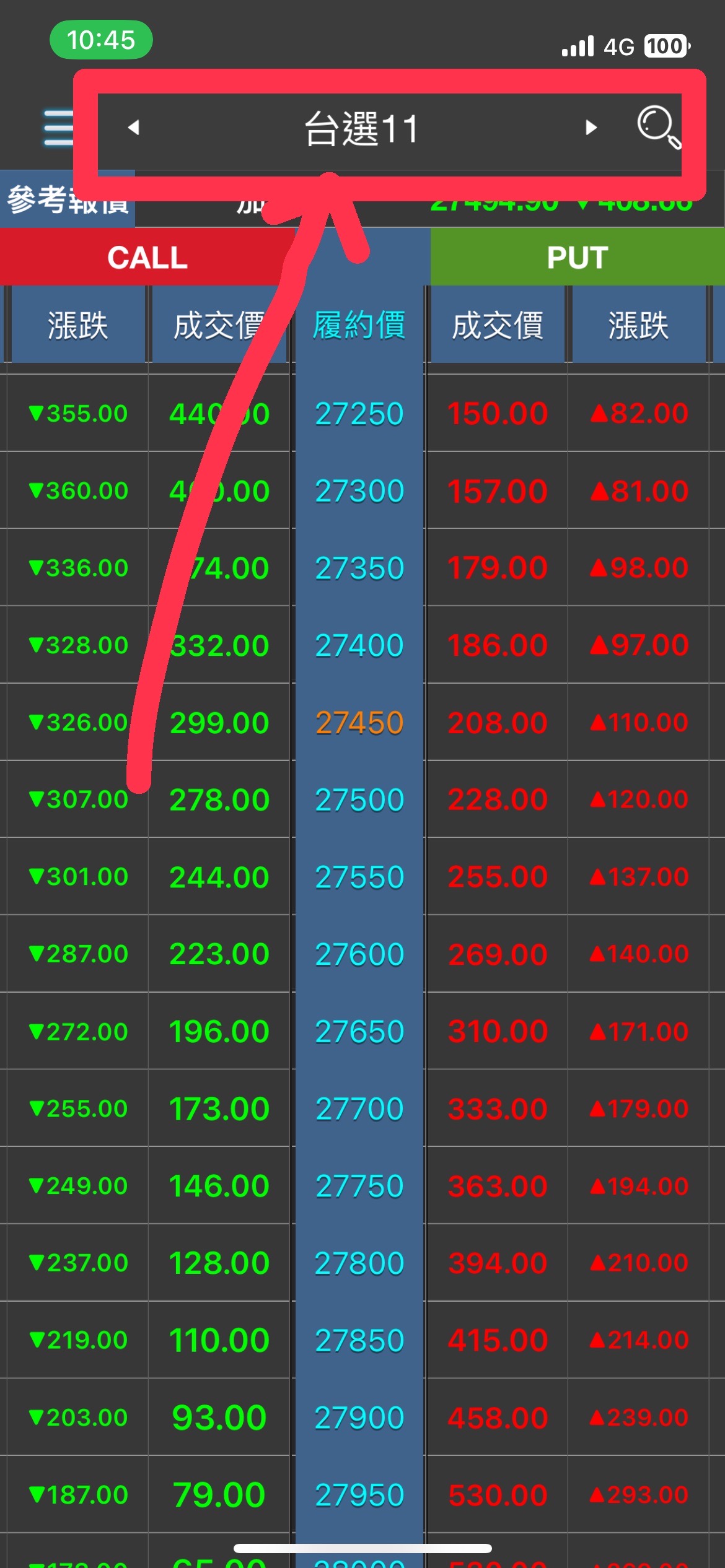
進入選擇權報價畫面後,上方會顯示目前正在查看的商品。
點選上方商品名稱,就可以重新選擇市場與商品。
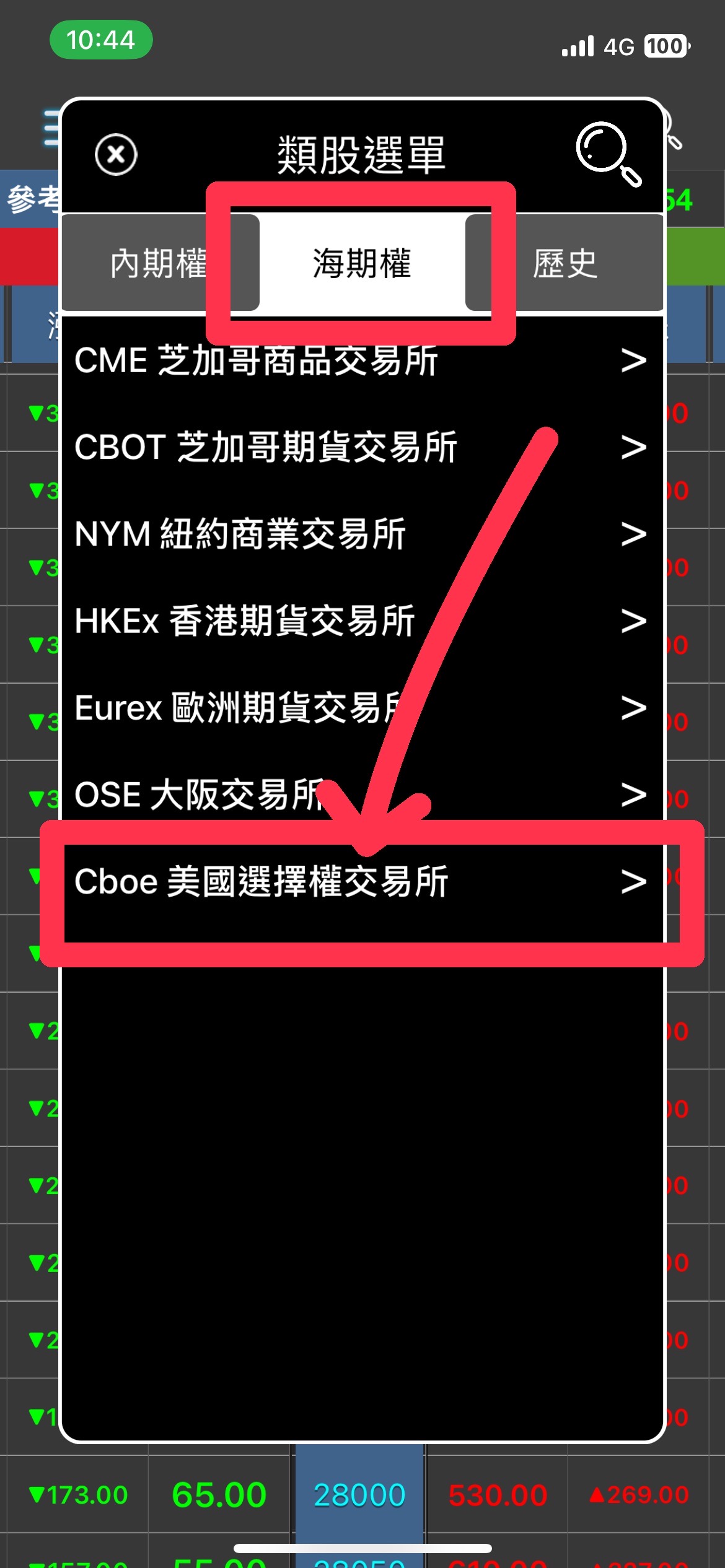
步驟 5|切換到「海期權」
打開類股選單後,可以看到:
- 內期權
- 海期權
- 歷史
因為我們現在要找的是 CBOE 美國選擇權,所以切換到海期權。
接著選擇:
六、月份、商品到底怎麼選?
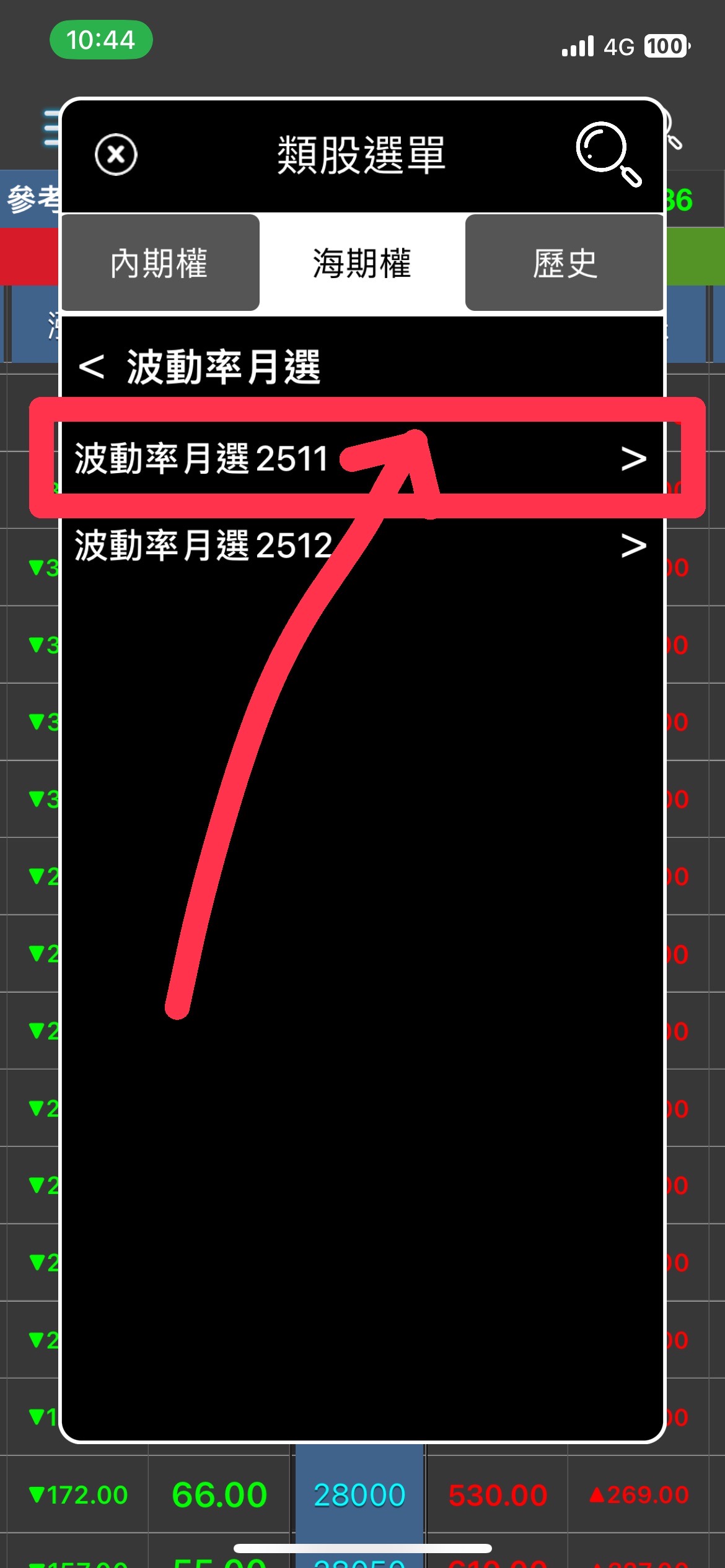
進入 CBOE 後,你會看到平台提供的不同選擇權商品。
以你提供的畫面為例,其中就可以看到:
前面的名稱代表商品類型,後面的數字則用來辨識契約月份。
① 交易的是哪一個標的
② 哪一個月份
③ 到期日
④ 契約規格
⑤ 權利金跳動方式
⑥ 每一跳實際代表多少損益
七、CBOE 選擇權報價畫面到底怎麼看?
選擇權報價最重要的結構其實非常固定:
你可以先把中間那一排履約價當成整張表格的「主軸」。
假設中間看到:
那麼:
- 左邊就是 45600 Call 的報價
- 右邊就是 45600 Put 的報價
不同履約價會排列在上下不同的位置。
權利金才是真正交易的價格
這裡非常重要。
八、實際案例:怎麼把畫面看懂?
假設某個指數目前在 45,800 附近。
你打開選擇權鏈之後看到:
| Call | 履約價 | Put |
|---|---|---|
| 1,390 | 45,500 | 960 |
| 1,320 | 45,600 | 1,110 |
| 1,250 | 45,700 | 1,100 |
| 1,220 | 45,800 | 1,070 |
這時候如果你要交易45,600 Call,你不是點 45,600 本身,而是找到 45,600 那一列,再去點左邊 Call 的報價。
如果要交易45,600 Put,則從同一列往右邊找 Put。
先找履約價 → 再決定 Call 還是 Put → 最後看權利金。
權利金 1,320 代表多少錢?
這裡不能直接只看畫面上的 1,320 就判斷實際成本。
因為不同選擇權商品有不同的:
- 契約乘數
- 最小跳動點
- 報價方式
- 結算方式
所以實際一口需要多少權利金與每跳損益,一定要再確認該商品契約規格。
九、電腦版群益策略王如何交易 CBOE?
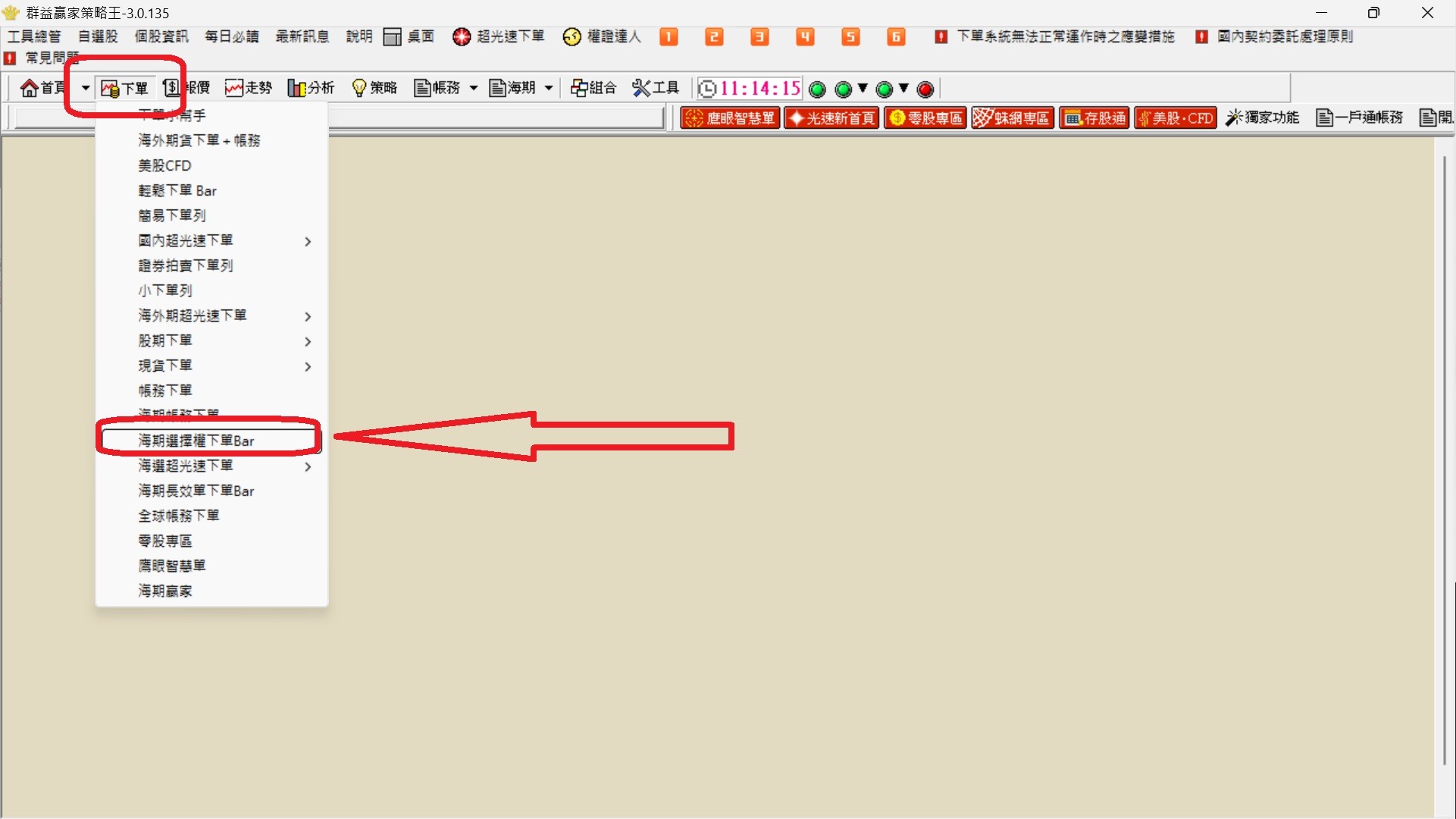
如果平常是在電腦上交易,也可以透過群益策略王進入海外選擇權下單畫面。
步驟 6|開啟海期選擇權下單 Bar
從上方功能列:
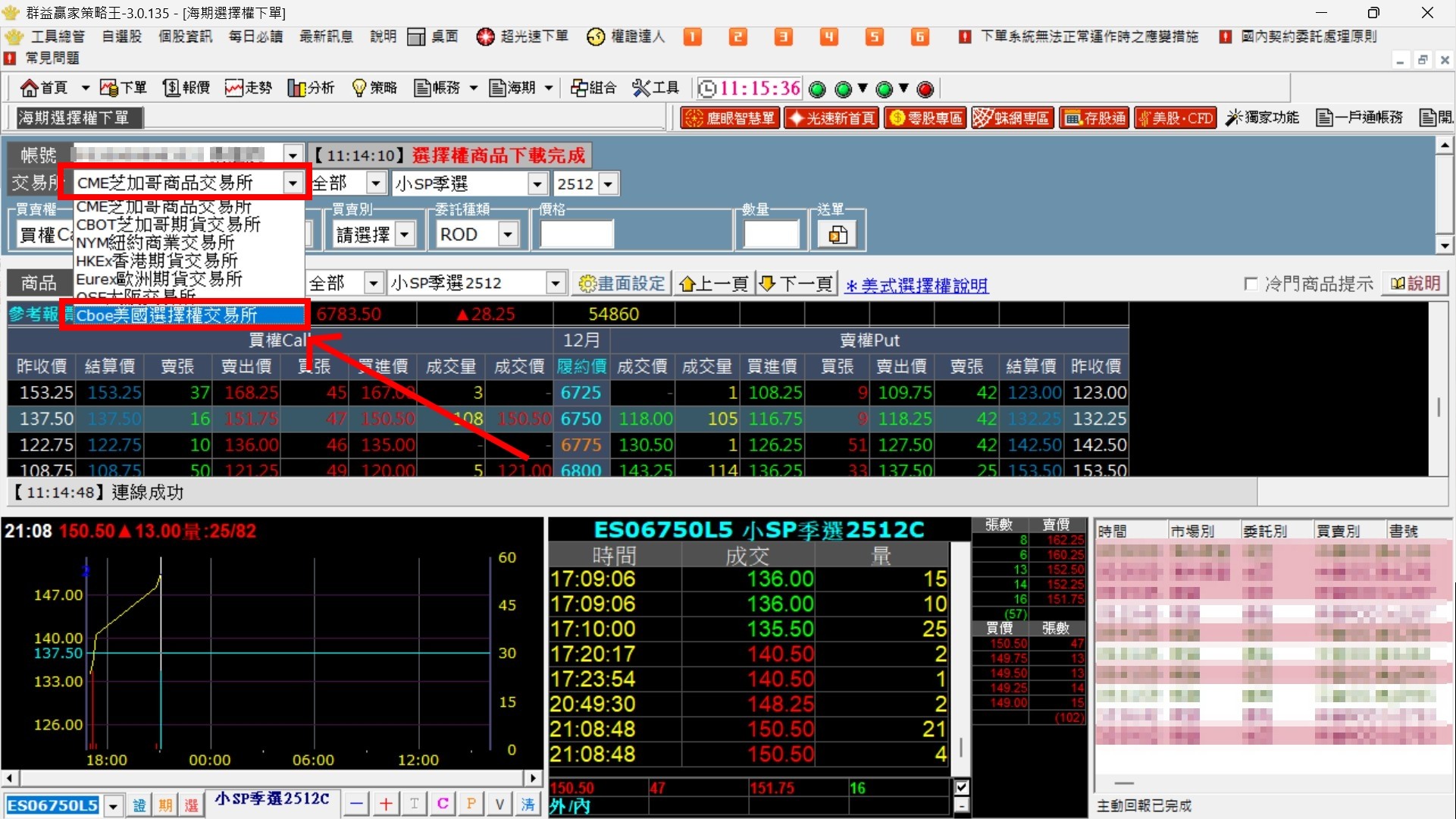
步驟 7|選擇 Cboe 美國選擇權交易所
進入下單畫面後,上方可以選擇交易所。
打開交易所選單,選:
步驟 8|選擇商品
交易所選好後,下一步就是選商品。
依你提供的畫面,可以看到不同類型的商品,例如:
- SP 指數相關月選
- 週選商品
- 波動率月選
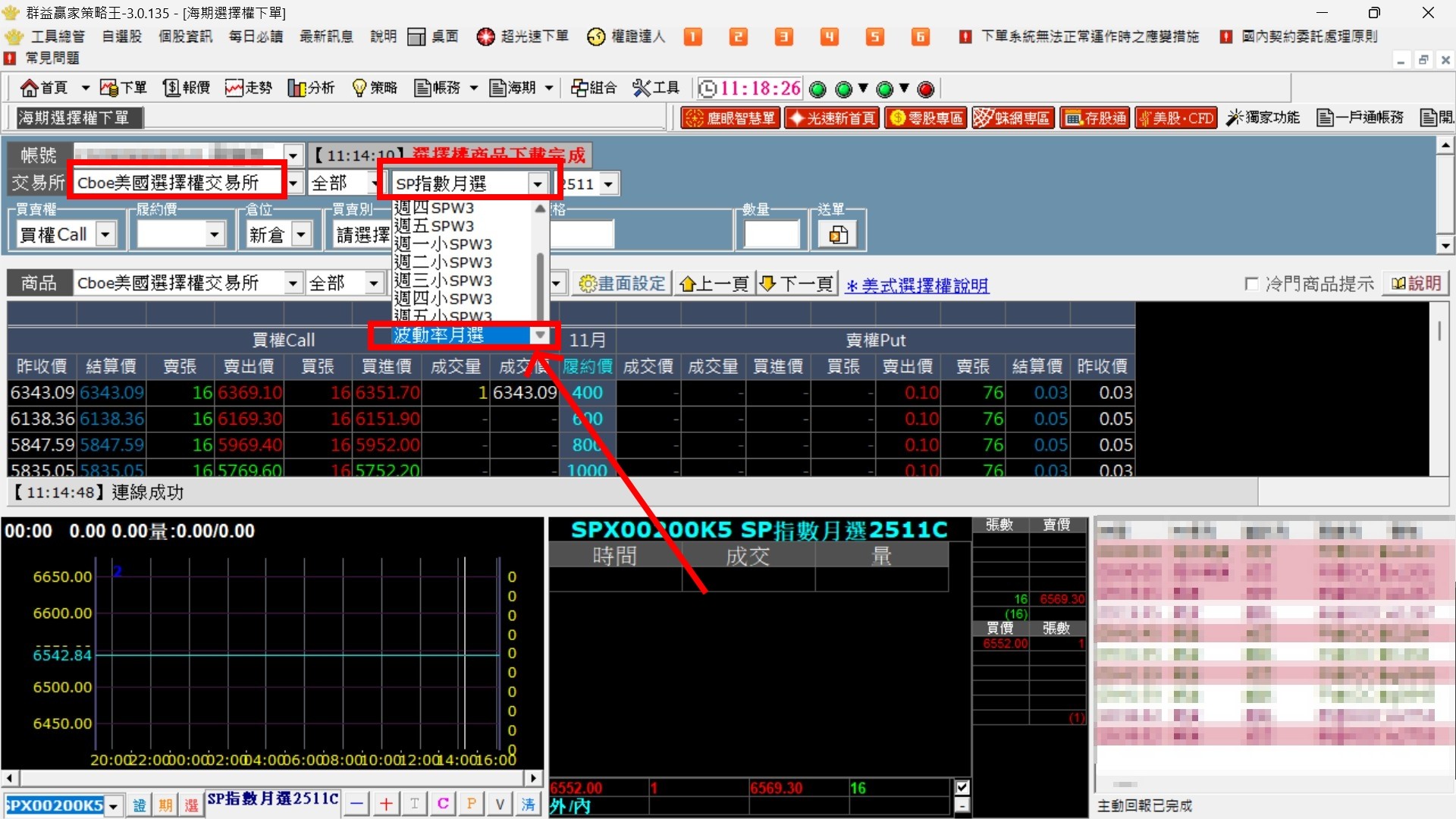
交易所 → 商品 → 月份 → 履約價 → Call / Put → 權利金 → 下單。
十、CBOE 選擇權真正可以怎麼應用?
應用一|看多,但不直接交易標的
假設你判斷某個指數接下來有機會上漲,就可能研究相對應的 Call。
好處是交易工具更多元,但必須注意權利金、時間價值與波動率。
應用二|看空行情
如果預期市場下跌,也可以研究 Put。
但一樣不是「指數跌,Put 就一定賺」這麼簡單,還要看你選的履約價、到期時間及進場時的權利金。
應用三|重大事件前後的波動
例如市場遇到重要經濟數據、央行決策或大型事件時,波動率可能明顯改變。
這時候選擇權價格的變化,就不只是單純反映方向。
應用四|搭配既有部位管理風險
比較進階的交易者,也可能利用選擇權搭配原本的期貨或其他部位。
但這已經涉及組合策略與完整風險計算,新手不要看到「避險」兩個字就直接照抄別人的單。
十一、為什麼明明看對方向,選擇權還是可能沒賺?
這是新手第一次交易選擇權最常遇到的問題。
因為權利金不是只受到方向影響。
| 因素 | 會影響什麼 |
|---|---|
| 標的價格 | 市場往哪個方向移動 |
| 履約價 | 你的選擇權位於價內、價平或價外的位置 |
| 剩餘時間 | 距離到期越近,時間價值會持續變化 |
| 隱含波動率 | 市場預期未來波動大小,會直接影響權利金 |
「會漲還是會跌?」
而是要進一步問:
多久內會發生?可能走多大?現在權利金貴不貴?我選的是哪個履約價?
十二、新手最容易犯的 7 個錯誤
- 把履約價當成買進成本。
- 沒看月份就直接下單。
- Call、Put 點反。
- 不知道不同商品契約規格不同。
- 只看方向,不看時間價值。
- 看到便宜的價外選擇權就以為風險比較低。
- 還沒搞懂商品,就直接用大量口數交易。
商品名稱
交易所
契約月份
Call / Put
履約價
委託價格
口數
契約規格
到期日
最後再送出委託。
十三、第一次交易,我會建議你按照這個順序
真的第一次碰 CBOE 選擇權,不需要一天把所有策略學完。
先按照下面這個順序:
這樣你才不會連自己買了什麼都不知道,就開始研究一堆複雜策略。
「我現在交易的是什麼?」
「什麼情況我會賺?」
「什麼情況我會虧?」
「最大可以承受多少風險?」
十四、整篇懶人包
| 步驟 | 你要做什麼 |
|---|---|
| 1 | 完成 CBOE 相關同意書 |
| 2 | 進入全球期權/海期選擇權 |
| 3 | 選 Cboe 美國選擇權交易所 |
| 4 | 選商品 |
| 5 | 確認契約月份 |
| 6 | 找履約價 |
| 7 | 左看 Call、右看 Put |
| 8 | 確認權利金與契約規格 |
| 9 | 選擇買進/賣出、價格與口數 |
| 10 | 完整確認後再送單 |